

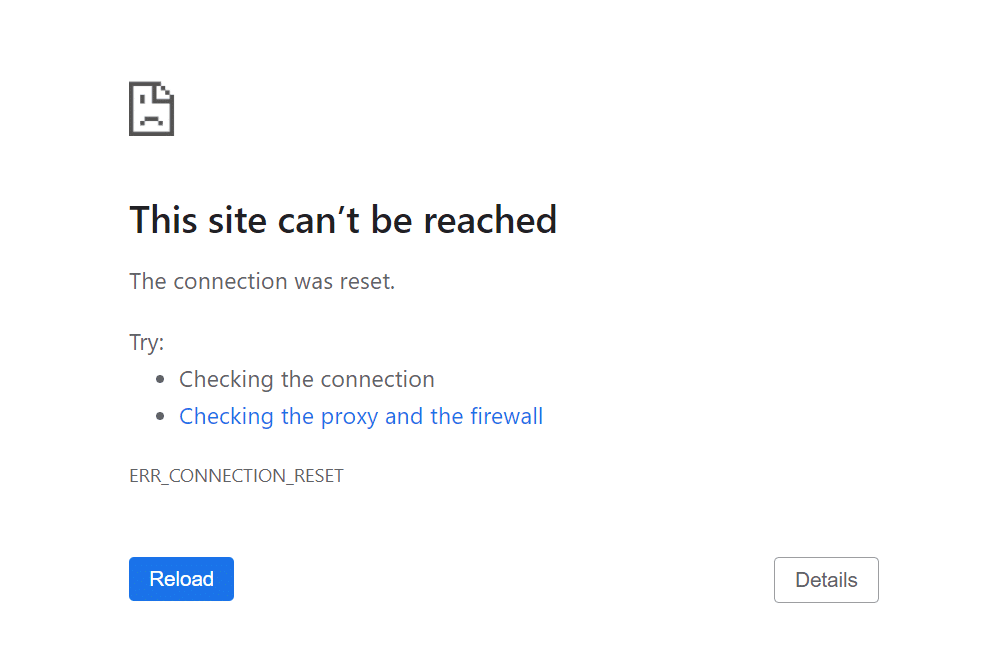
Krijg je bij het openen van een pagina de melding deze site is niet bereikbaar of This site can’t be reached? Dat is een verzamelmelding: Chrome gebruikt dezelfde tekst voor meerdere fouten, waaronder DNS-problemen, time-outs en reset-verbindingen. Begrijpen wat daarachter zit, versnelt je oplossing.
Wat betekent deze melding technisch gezien?
Je browser kon geen werkende route opbouwen naar de server van de website. Vaak loopt het spaak bij DNS-resolutie, het vertalen van een domeinnaam naar een IP-adres, of er is een time-out of blokkade in je netwerkpad. DNS is een kernschakel: zonder correcte DNS-resolutie weet je computer simpelweg niet welk IP-adres bij een domein hoort.
Snelle oplossingen om eerst te controleren
- Vernieuw de pagina en open dezelfde URL in een incognitovenster. Zo sluit je storende extensies of verouderde cache uit.
- Test een andere verbinding: schakel van wifi naar 4G/5G of andersom. Werkt het via mobiel wel, dan is je lokale netwerk de boosdoener.
- Check of de site voor iedereen plat ligt. Gebruik een statusdienst zoals Downdetector om te zien of het een breder probleem is.
- Werkt alleen deze site niet, ga dan door met de stappen hieronder.
Herken de subfout en kies je route
- DNS_PROBE_FINISHED_NXDOMAIN of soortgelijke DNS-fouten – focus op DNS-cache en DNS-servers.
- ERR_CONNECTION_TIMED_OUT of ERR_CONNECTION_RESET – kijk naar firewall, proxy, VPN, router en lijnkwaliteit.
Fix 1 – Cache, cookies en extensies opruimen
Verouderde cache of agressieve extensies kunnen laden blokkeren.
Chrome
- Menu → Instellingen → Privacy en beveiliging → Browsegegevens wissen → kies Cookies en Afbeeldingen en bestanden in cache → Gegevens wissen.
- Test in Incognito. Werkt de site daar wel, schakel extensies uit en herhaal tot je de stoorzender vindt.
Tip: werkt de site in een andere browser wel, dan zit de oorzaak vrijwel zeker in cache, extensies of instellingen van je primaire browser.
Fix 2 – DNS-problemen uitsluiten en herstellen
DNS is vaak de nummer 1-oorzaak bij “niet bereikbaar”-meldingen. Begin met eenvoudig herstel en schakel zo nodig over op betrouwbare publieke DNS-servers.
DNS-cache legen
Windows
Open Opdrachtprompt als administrator en voer uit:
ipconfig /flushdnsJe leegt daarmee de lokale resolvercache.
macOS
Een praktische aanpak zonder terminal is de netwerkverbinding even verbreken en opnieuw verbinden en, als het probleem specifiek DNS lijkt, direct je DNS-servers instellen zoals hieronder beschreven. Apple’s eigen stappen voor het beheren van DNS vind je in Systeeminstellingen → Netwerk → [je netwerk] → Geavanceerd → DNS.
Betrouwbare DNS-servers instellen
Stel tijdelijk een publieke resolver in. Twee veelgebruikte opties:
- Google Public DNS: 8.8.8.8 en 8.8.4.4. Officiële installatie-instructies tonen per platform waar je dit instelt.
- Cloudflare DNS: 1.1.1.1 en 1.0.0.1. (Bekend als snelle, privacygerichte optie.)
Windows 11
Instellingen → Netwerk en internet → Eigenschappen van je actieve verbinding → DNS-servertoewijzing → Bewerken → Stel Handmatig in en voer de adressen in. Een stapsgewijze handleiding vind je bij Windows Central.
macOS
Systeeminstellingen → Netwerk → [je netwerk] → Details → DNS → klik op + en voeg de adressen toe.
Test de site opnieuw. Helpt dit, dan was je oorspronkelijke DNS-pad de oorzaak. DNS is een schakel in het Domain Name System dat domeinen naar IP’s vertaalt; een betrouwbare resolver maakt dat pad stabieler.
Fix 3 – Netwerk en beveiliging nalopen
Router en modem opnieuw opstarten
Haal je router/modem 60 seconden van de stroom en sluit opnieuw aan. Intermitterende lijnfouten en verstopte NAT-tabellen verdwijnen vaak met een schone start.
Firewall, antivirus, proxy en VPN
- Schakel je VPN tijdelijk uit en test.
- Controleer of er een systeemproxy actief is en verwijder testwise aangepaste regels.
- Zet firewall/antivirus kort uit om te testen en zet ze daarna weer aan. Zulke lagen kunnen verkeer richting specifieke hosts blokkeren en time-outs veroorzaken.
Fix 4 – Platformspecifieke tips
Windows – snelle netwerkreset
- DNS flush uitvoeren zoals boven.
- Eventueel je adapter uit- en inschakelen via Instellingen → Netwerk en internet → Geavanceerde netwerkinstellingen.
- Werkt het nog niet, wijzig je DNS-servers naar Google of Cloudflare zoals in Betrouwbare DNS-servers instellen fix
macOS
- Verwijder oude DNS-servers en voeg nieuwe toe in Netwerk → DNS.
- Schakel wifi kort uit en weer aan. Dit ververscht ARP en DNS-cache indirect.
Android
- Wis browser-appcache en, indien nodig, Android System WebView cache en gegevens via Instellingen → Apps → [app] → Opslag en cache. Verouderde webcomponenten kunnen laden blokkeren.
- Test via mobiele data in plaats van wifi. Werkt het daar wel, dan ligt het aan je lokale netwerk.
Zie je specifieke Chrome-codes? Dit betekenen ze in de praktijk
- DNS_PROBE_FINISHED_NXDOMAIN – het domein kon niet naar een IP worden vertaald. Pak Fix 2 als eerste op: flush DNS en zet tijdelijke publieke DNS in.
- ERR_CONNECTION_TIMED_OUT – het verzoek haalde de server niet binnen de tijdslimiet. Denk aan netwerkcongestie, firewall of een server die niet reageert. Herstart router, test zonder VPN/proxy en probeer de site later nog eens.
- ERR_CONNECTION_RESET – de verbinding werd actief beëindigd. Controleer beveiligingslagen, proxy’s en extensies die verkeer herschrijven.
Voor site-bezoekers vs. site-eigenaren
De stappen hierboven richten zich op jou als bezoeker. Ben je site-eigenaar of beheerder, loop dan ook deze checklist door wanneer je zelf meldingen krijgt dat je site “niet bereikbaar” is:
- Status en uptime – controleer een externe statusmonitor zoals Downdetector en je eigen uptime-monitor. Bij brede storingen is actie aan de hosting- of DNS-kant nodig.
- Domein en DNS – is je domein nog actief, wijzen nameservers en A/AAAA-records naar de juiste IP’s, en zijn recente DNS-wijzigingen volledig gepropageerd. Een fout in records betekent onvindbaarheid, ongeacht of je server draait.
- Beveiliging en certificaten – is je TLS-certificaat niet verlopen en blokkeert je WAF of rate-limiting legitiem verkeer.
Commandline voor diagnose, zonder poespas
- ping domein.nl – snelle check of er überhaupt antwoord komt.
- tracert/traceroute domein.nl – toont je pad en waar het stokt.
- nslookup domein.nl of dig domein.nl – laat zien welk IP je DNS teruggeeft. Als nslookup op jouw pc faalt maar op een andere verbinding wél werkt, is dat een DNS- of ISP-padprobleem.
Veelgestelde vragen over de foutmelding “Deze site is niet bereikbaar”
Is het altijd de website die stuk is?
Nee. Deze site is niet bereikbaar is meestal lokaal te verhelpen met cache-opschoning, DNS-flush of het instellen van betrouwbare DNS-servers.
Welke DNS-servers zijn veilig om te testen?
Google Public DNS 8.8.8.8 en 8.8.4.4 en Cloudflare 1.1.1.1 en 1.0.0.1 zijn veelgebruikte publieke resolvers. Google documenteert per platform hoe je deze instelt.
Helpt een router-reboot echt?
Vaak wel. Veel time-outs en resets verdwijnen na een herstart doordat tijdelijke tabellen en sessies worden opgeschoond.
Moet ik de DNS-cache op macOS met een terminalopdracht legen?
Meestal is het sneller om de DNS-servers handmatig opnieuw te kiezen en de verbinding te vernieuwen. Apple’s DNS-instelpad staat beschreven in de officiële ondersteuning.
Samenvatting
- De melding deze site is niet bereikbaar is een kapstok voor verschillende verbindingsproblemen. Bepaal eerst of het om DNS, time-out of blokkade gaat.
- Begin klein: incognito, andere verbinding, statuscheck via Downdetector.
- Los DNS-issues op door cache te flushen en zo nodig over te schakelen op publieke DNS-servers zoals Google Public DNS. Volg de officiële installatie-instructies per platform.
- Check firewall, proxy, VPN en herstart je router.
- Op macOS beheer je DNS in Systeeminstellingen → Netwerk → DNS; op Windows 11 kun je DNS handmatig zetten via Netwerk en internet.
Heb je Surver-hosting en wil je dat we meekijken naar DNS, caching of netwerklogboeken? Laat het weten; we helpen je graag met een snelle diagnose en een duurzame fix.
